Ada banyak orang yang tiba-tiba mengalami laptop restart sendiri saat sedang mengerjakan sesuatu yang penting. Situasinya bikin panik, apalagi kalau pekerjaan belum tersimpan. Dari luar, masalah ini terlihat sepele, tetapi di dalam sistem bisa ada banyak pemicu yang perlu diperiksa satu per satu.
Supaya tidak menebak-nebak, mari kita bahas cara paling masuk akal dan efektif untuk memperbaiki laptop yang terus melakukan restart tanpa permintaan Anda.
Cara Mengatasi Laptop yang Suka Restart Sendiri
Di bawah ini adalah panduan lengkap yang bisa Anda coba di rumah, mulai dari pemeriksaan ringan sampai langkah yang membutuhkan ketelitian lebih tinggi.
Memeriksa pengaturan power yang mungkin berubah sendiri
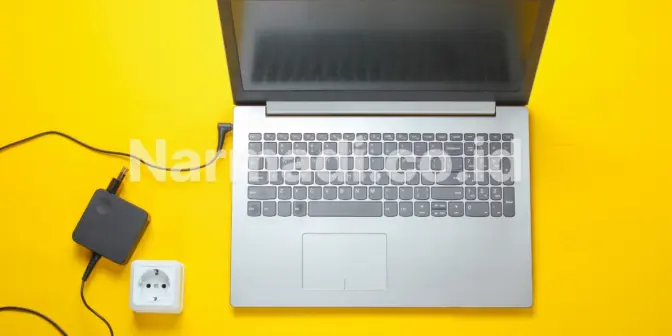
Kadang laptop restart sendiri karena pengaturan daya yang tidak sesuai. Coba periksa dengan:
- Membuka Control Panel
- Masuk ke Power Options
- Cek rencana daya yang sedang aktif
- Lanjutkan dengan membuka pengaturan lanjutan dan perhatikan apakah ada opsi yang memicu restart otomatis
Langkah sederhana ini membantu memastikan laptop tidak melakukan restart karena perintah sistem yang tak disengaja.
Mengecek suhu laptop saat bekerja
Laptop yang terasa panas saat disentuh biasanya sedang menanggung beban yang berat. Suhu yang naik terus bisa membuat sistem melakukan restart otomatis untuk menyelamatkan hardware.
Anda bisa membersihkan jalur ventilasi dari debu, memakai cooling pad tambahan, atau sekadar memindahkan laptop dari permukaan empuk seperti kasur dan sofa. Dengan aliran udara yang lebih lancar, suhu akan turun dan sistem menjadi jauh lebih stabil.
Mengupdate driver agar hardware berjalan normal

Driver yang tidak diperbarui sering membuat sistem bingung saat membaca hardware. Anda dapat membuka Device Manager dan memeriksa apakah ada tanda seru pada driver tertentu.
Jika ditemukan pembaruan, segera perbarui driver tersebut secara langsung. Driver yang sehat menjamin perangkat keras bekerja sesuai standar pabrikan.
Melakukan pemindaian malware
Masalah laptop restart sendiri bisa berasal dari software berbahaya yang diam-diam menjalankan proses tertentu. Anda cukup lakukan:
- Menyalakan antivirus
- Melakukan pemindaian menyeluruh
- Hapus temuan yang dianggap mengancam
Sistem yang bersih biasanya lebih mudah dikendalikan dan tidak mudah memulai ulang (restart) tanpa sebab yang jelas.
Memperbarui sistem operasi
Sistem operasi yang belum diperbarui bisa memunculkan bug. Anda dapat masuk ke menu Windows Update dan memastikan semua pembaruan sudah terpasang.
Setiap update biasanya membawa perbaikan stabilitas sehingga laptop Anda lebih kuat menghadapi berbagai proses berat.
Mengecek kesehatan RAM dan penyimpanan
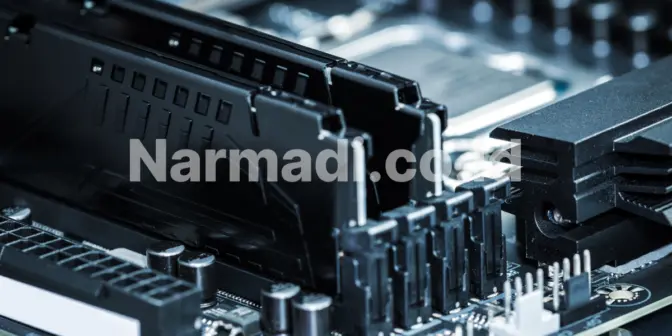
Kerusakan kecil pada RAM atau sektor tertentu di penyimpanan bisa membuat laptop langsung restart saat sistem gagal membaca data penting. Anda dapat menggunakan aplikasi pengecekan RAM, lalu menjalankan perintah CHKDSK di Command Prompt untuk memeriksa kondisi penyimpanan.
Jika ditemukan kerusakan perangkat keras, mengganti komponen tersebut akan membuat laptop kembali stabil.
Menonaktifkan fitur restart otomatis
Windows memiliki fitur yang membuat laptop restart sendiri saat mendeteksi error. Pengaturan ini bisa dimatikan agar Anda dapat melihat pesan kesalahan yang muncul. Caranya:
- Buka menu System Properties
- Masuk ke Startup and Recovery
- Hilangkan centang pada Automatically Restart
Dengan begitu, Anda punya waktu menganalisis masalah sebelum laptop kembali menyala tiba-tiba.
Menghapus aplikasi yang memaksa sistem bekerja terlalu berat
Aplikasi yang berat atau tidak kompatibel dapat menyebabkan restart. Anda bisa membuka Task Manager, melihat aplikasi mana yang menggunakan sumber daya tinggi, lalu menghapus aplikasi yang tidak diperlukan. Membersihkan program yang mengganggu membuat sistem lebih ringan.
Mencoba safe mode untuk menilai sumber masalah
Safe Mode menjalankan laptop hanya dengan layanan dasar. Jika laptop Anda tidak restart selama menggunakan Safe Mode, kemungkinan besar masalah berasal dari aplikasi pihak ketiga yang berjalan di latar belakang. Dari sini Anda bisa menentukan aplikasi mana yang patut dicurigai dan perlu dihapus.
Reset sistem sebagai langkah terakhir

Jika semua langkah sudah dicoba dan laptop tetap restart sendiri, Anda bisa melakukan reset sistem. Pilihan ini mengembalikan Windows ke kondisi awal.
Sebelum memulai proses reset, cadangkan dulu semua data penting Anda. Proses ini cukup membantu terutama jika sistem sudah terlalu banyak error yang menumpuk.
Penutup
Masalah laptop restart sendiri bisa berasal dari banyak hal. Dengan mengikuti langkah-langkah di atas, Anda bisa menemukan akar masalahnya dengan lebih cepat dan mengembalikannya ke kondisi yang stabil.
Merawat laptop secara rutin, mulai dari membersihkan ventilasi, memperbarui sistem, serta menjaga aplikasi tetap terkontrol adalah kebiasaan sederhana yang berdampak besar untuk mencegah restart yang mengganggu pekerjaan Anda.