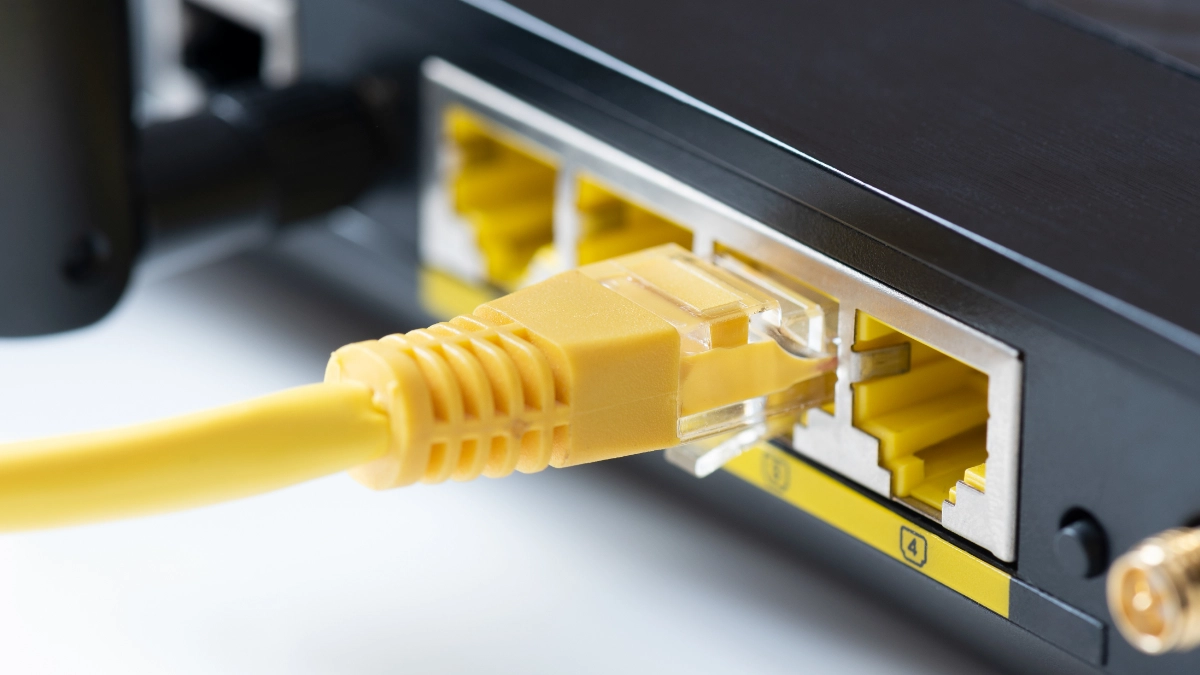
Kabel Ethernet merupakan salah satu komponen utama dalam jaringan kabel yang digunakan untuk menghubungkan perangkat seperti komputer, router, dan switch Ethernet. Namun, ada kalanya kabel Ethernet tidak terdeteksi, yang menyebabkan perangkat tidak bisa tersambung ke internet atau jaringan lokal.
Jika Anda mengalami masalah ini, jangan panik. Artikel ini akan membahas penyebab umum mengapa kabel Ethernet tidak terdeteksi serta solusi yang bisa Anda lakukan untuk mengatasinya.
Penyebab Kabel Ethernet Tidak Terdeteksi
Ada beberapa faktor yang bisa menyebabkan kabel Ethernet tidak terdeteksi, baik dari segi perangkat keras maupun perangkat lunak. Berikut beberapa penyebab yang paling sering terjadi:
Kabel Ethernet rusak atau tidak terpasang dengan benar
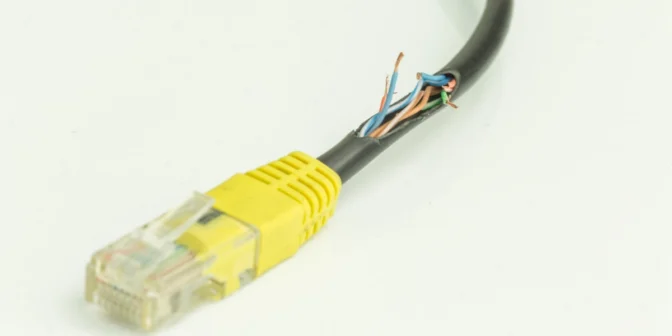
Salah satu penyebab paling umum adalah kerusakan pada kabel Ethernet atau pemasangan yang kurang rapat. Kabel yang sudah tua atau sering tertekuk bisa mengalami putus di dalam, meskipun secara fisik masih terlihat baik.
Solusi:
- Pastikan kabel Ethernet terpasang dengan benar di port perangkat. Coba cabut dan pasang kembali hingga terdengar bunyi “klik” yang menandakan kabel sudah terkunci dengan baik.
- Gunakan kabel lain untuk memastikan apakah masalahnya berasal dari kabel atau dari perangkat.
Port Ethernet rusak atau kotor
Port Ethernet di komputer, router, atau switch bisa mengalami kerusakan akibat debu, kotoran, atau karena pemakaian yang lama. Jika port rusak, kabel Ethernet tidak akan bisa terbaca meskipun kabel dalam kondisi baik.
Solusi:
- Bersihkan port Ethernet menggunakan kuas kecil atau udara bertekanan untuk menghilangkan debu yang mungkin menghalangi koneksi.
- Jika port terlihat longgar atau rusak secara fisik, pertimbangkan untuk menggunakan port lain jika tersedia atau mengganti perangkat yang bermasalah.
Driver network adapter bermasalah atau tidak terinstal
Koneksi kabel Ethernet juga bisa gagal jika driver network adapter tidak terinstal atau mengalami kerusakan. Driver bertugas untuk menghubungkan sistem operasi dengan perangkat jaringan.
Solusi:
- Buka Device Manager (di Windows: tekan Win + X > Device Manager > Network Adapters).
- Cari Ethernet Adapter, lalu klik kanan dan pilih Update driver.
- Jika driver masih bermasalah, coba uninstall lalu restart komputer agar sistem otomatis menginstal ulang driver yang kompatibel.
Pengaturan jaringan yang salah
Konfigurasi jaringan yang salah, seperti IP address yang tidak sesuai atau Network Adapter yang dinonaktifkan, bisa membuat kabel Ethernet tidak terdeteksi.
Solusi:
- Buka Control Panel > Network and Internet > Network and Sharing Center > Change adapter settings.
- Periksa apakah Ethernet Adapter dalam keadaan Enable. Jika Disable, klik kanan lalu pilih Enable.
- Klik kanan Ethernet Adapter > Properties > Internet Protocol Version 4 (TCP/IPv4), lalu pastikan pengaturan IP Address otomatis (Obtain an IP address automatically) diaktifkan.
Kabel Ethernet tidak kompatibel dengan perangkat
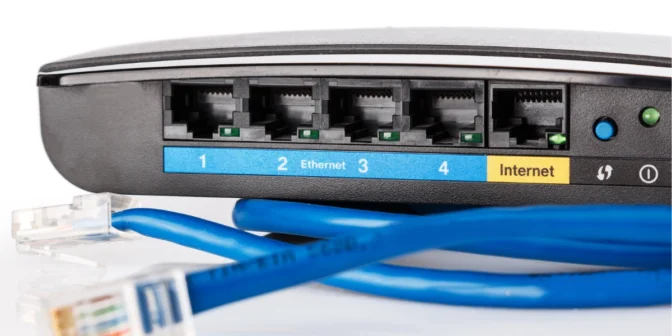
Tidak semua kabel Ethernet mendukung kecepatan yang sama. Beberapa perangkat mungkin tidak bisa bekerja dengan kabel tertentu, terutama jika menggunakan kabel Ethernet yang lebih lama.
Solusi:
- Pastikan kabel yang digunakan mendukung spesifikasi perangkat. Untuk jaringan Gigabit Ethernet, sebaiknya gunakan Cat6 atau Cat6a.
- Jika switch atau router mendukung PoE (Power over Ethernet), pastikan kabel yang digunakan juga kompatibel dengan teknologi tersebut.
Masalah pada router atau switch
Jika kabel Ethernet digunakan untuk menyambungkan perangkat ke router atau switch, pastikan perangkat tersebut berfungsi dengan baik. Masalah seperti firmware usang atau konfigurasi yang salah bisa menyebabkan koneksi tidak terbaca.
Solusi:
- Restart router atau switch, lalu coba hubungkan kembali kabel Ethernet.
- Jika router memiliki beberapa port, coba colokkan kabel ke port yang berbeda.
- Periksa apakah perangkat lain yang terhubung ke router bisa bekerja dengan kabel yang sama. Jika tidak, mungkin ada masalah dengan router atau switch tersebut.
Cara Menguji Kabel Ethernet yang Tidak Terdeteksi
Jika setelah mencoba beberapa solusi di atas kabel masih tidak terdeteksi, Andabisa melakukan pengujian lebih lanjut dengan langkah berikut:
- Gunakan kabel Ethernet lain – Jika kabel lain bisa bekerja, berarti kabel sebelumnya mungkin rusak.
- Coba di perangkat lain – Hubungkan kabel Ethernet ke komputer atau laptop lain untuk memastikan apakah masalahnya ada pada perangkat atau kabel.
- Gunakan LAN tester – Alat ini bisa membantu mengidentifikasi apakah ada gangguan atau kerusakan dalam kabel Ethernet.
Kesimpulan
Kabel Ethernet yang tidak terdeteksi bisa disebabkan oleh berbagai faktor, mulai dari kerusakan fisik pada kabel, port yang bermasalah, driver yang tidak terinstal, hingga pengaturan jaringan yang salah.
Untuk memastikan koneksi kembali normal:
- Periksa kabel dan pastikan pemasangan sudah benar.
- Coba gunakan port atau kabel lain untuk mendeteksi sumber masalah.
- Update atau reinstall driver network adapter jika diperlukan.
- Pastikan konfigurasi jaringan sudah benar dan Ethernet Adapter dalam keadaan aktif.
- Restart router atau switch jika menggunakan perangkat tambahan.
Jika setelah mencoba semua solusi di atas kabel Ethernet masih tidak terdeteksi, kemungkinan besar masalah ada pada perangkat keras, seperti port Ethernet yang rusak atau kabel yang sudah tidak layak pakai. Dalam kasus ini, mengganti kabel atau memeriksa perangkat lebih lanjut bisa menjadi langkah terakhir yang perlu dilakukan.
Dengan pemahaman yang baik tentang penyebab dan solusi masalah kabel Ethernet tidak terdeteksi, Anda bisa lebih mudah mengatasi gangguan jaringan dan memastikan koneksi tetap stabil serta lancar.