
Saat sedang bekerja, mengetik laporan penting, atau sekadar menikmati film, kursor tiba-tiba meloncat ke sisi lain layar. Di momen lain, jendela berpindah sendiri tanpa disentuh.
Banyak pengguna mengalaminya dan bingung mencari penyebabnya. Masalah layar laptop bergerak sendiri bisa berasal dari hal sederhana seperti touchpad terlalu sensitif, tetapi bisa juga menandakan gangguan pada hardware.
Gangguan seperti ini membuat aktivitas terasa tidak nyaman. Kadang Anda harus berhenti sejenak hanya untuk menenangkan kursor yang melompat-lompat. Agar tidak menebak-nebak, mari memahami pemicunya dan mencari cara paling realistis untuk mengatasinya.
Daftar isi
Apa yang Membuat Layar Laptop Bergerak Sendiri?

Ada beberapa faktor yang sering jadi dalang utama. Sebagian di antaranya berhubungan dengan perangkat input, sementara sisanya berasal dari kondisi sistem atau komponen laptop.
Berikut gambaran dasarnya:
- Touchpad terlalu sensitif
- Driver usang dan tidak sesuai kebutuhan sistem
- Aplikasi tertentu memengaruhi respons perangkat input
- Layar sentuh mengalami gangguan pembacaan
- Kabel fleksibel layar sudah longgar
- Infeksi malware yang mengubah perilaku kursor
Setiap faktor memberikan gejala yang berbeda. Untuk itu, penyelesaiannya pun perlu disesuaikan.
Cara Mengatasi Layar Laptop Bergerak Sendiri
Di bawah ini ada beberapa langkah yang bisa membantu mengatasi layar laptop yang bergerak sendiri.
Restart laptop untuk menghapus gangguan sementara
Terkadang, sistem mengalami glitch kecil yang membuat kursor atau tampilan layar tidak stabil. Dengan memulai ulang laptop, proses sistem kembali dari awal dan bug sementara bisa hilang. Cara ini sederhana, tetapi sering jadi langkah penyelamat pertama.
Menonaktifkan touchpad untuk pengujian
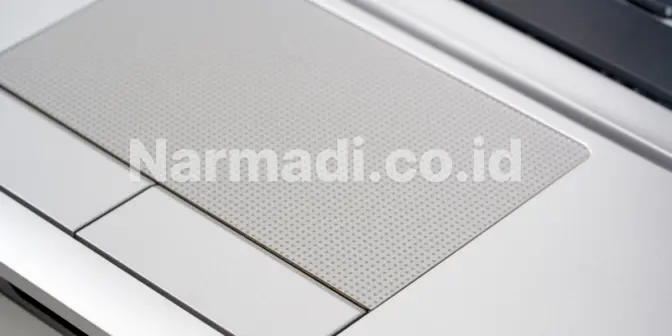
Banyak kasus layar laptop bergerak sendiri yang dipicu touchpad. Permukaan yang lembap, sensitivitas terlalu tinggi, atau adanya debu halus bisa membuat kursor bergerak tanpa sengaja.
Menonaktifkan touchpad sementara dapat membantu memastikan apakah masalah memang berasal dari sana.
Anda bisa mematikannya melalui pintasan tombol Fn atau melalui menu pengaturan. Jika setelah dinonaktifkan kursor kembali stabil, Anda sudah menemukan sumber masalahnya. Lanjutkan penggunaan dengan mouse eksternal untuk sementara.
Memperbarui driver touchpad atau mouse
Driver yang tidak sesuai standar bisa mengacaukan respons perangkat input. Pembaruan driver memberi sistem cara baru untuk membaca perintah dari mouse atau touchpad.
Caranya cukup melalui Device Manager, lalu pilih update pada driver yang diperlukan. Banyak pengguna melaporkan perbaikan signifikan setelah langkah ini dilakukan.
Memindai sistem dari malware
Gangguan yang menyebabkan layar laptop bergerak sendiri tidak selalu berasal dari hardware. Malware tertentu dapat menggerakkan kursor secara acak atau memicu jendela berpindah sendiri.
Melakukan pemindaian penuh menggunakan antivirus membantu mendeteksi file mencurigakan yang memengaruhi sistem. Pastikan antivirus yang digunakan berada pada versi terbaru. Dengan pemindaian rutin, Anda juga menjaga performa laptop tetap stabil.
Menyesuaikan sensitivitas touchpad
Jika Anda merasa touchpad terlalu responsif terhadap sentuhan kecil, sensitivitasnya mungkin terlalu tinggi. Pengaturan pada menu touchpad memungkinkan Anda menurunkannya agar tidak mudah memicu pergerakan kursor.
Langkah ini cocok untuk pengguna yang sering mengetik cepat sehingga bagian telapak tangan kadang menyentuh area touchpad tanpa sengaja.
Menonaktifkan fitur gestur pada touchpad
Beberapa laptop mendukung gestur multi-jari. Gestur tertentu dapat menyebabkan layar berpindah atau memperbesar tampilan tanpa Anda sadari. Menonaktifkan fitur gestur membantu mengurangi pergerakan yang tidak dimaksudkan.
Cukup masuk ke bagian pengaturan touchpad dan matikan opsi yang terasa mengganggu.
Mengkalibrasi ulang layar sentuh

Untuk laptop dengan fitur touchscreen, layar yang membaca sentuhan palsu bisa memicu tampilan bergerak sendiri. Kalibrasi ulang memberi layar pemetaan sentuhan baru. Dengan begitu, titik respons kembali tepat dan gangguan bisa berkurang.
Memeriksa kondisi kabel fleksibel
Gangguan yang bersifat mekanis sering muncul dari kabel fleksibel yang longgar. Kabel ini menghubungkan layar ke motherboard. Jika posisinya berubah karena benturan atau penggunaan lama, tampilan bisa menunjukkan gejala aneh. Pemeriksaan fisik sebaiknya dilakukan oleh teknisi agar tidak menimbulkan kerusakan lain.
Menghapus aplikasi yang memicu konflik
Beberapa aplikasi dapat mengganggu perangkat input. Aplikasi editing, game, atau program yang memasang driver tambahan bisa membuat kursor bertingkah tidak wajar. Jika Anda baru menginstal aplikasi tertentu sebelum muncul gangguan, coba hapus aplikasinya dan lihat apakah kursor kembali stabil.
Mengembalikan laptop ke pengaturan awal
Jika seluruh langkah sudah dilakukan tetapi gangguan tidak juga hilang, reset sistem bisa menjadi opsi terakhir. Mengembalikan laptop ke pengaturan awal akan menghapus semua perubahan yang mungkin menimbulkan konflik. Namun, pastikan untuk mencadangkan data penting sebelum mulai melakukannya.
Kapan Sebaiknya ke Teknisi?
Jika layar tetap bergerak padahal touchpad sudah dimatikan, driver sudah diperbarui, dan malware sudah dibersihkan, ada kemungkinan gangguan berasal dari hardware. Teknisi dapat memeriksa koneksi internal, kondisi layar, hingga bagian yang tidak bisa dicek pengguna.
Penutup
Masalah layar laptop bergerak sendiri memang mengganggu, tetapi sebagian besar dapat diselesaikan dengan langkah sederhana. Mulai dari pembaruan driver, penyesuaian sensitivitas touchpad, hingga menonaktifkan fitur tertentu, semuanya memberi peluang besar untuk memulihkan stabilitas layar.
Dengan mengenali penyebabnya lebih awal dan menangani secara tepat, laptop bisa kembali nyaman digunakan untuk bekerja maupun hiburan.









Leave a Comment